ラベル 設定 の投稿を表示しています。 すべての投稿を表示

2015年7月3日金曜日

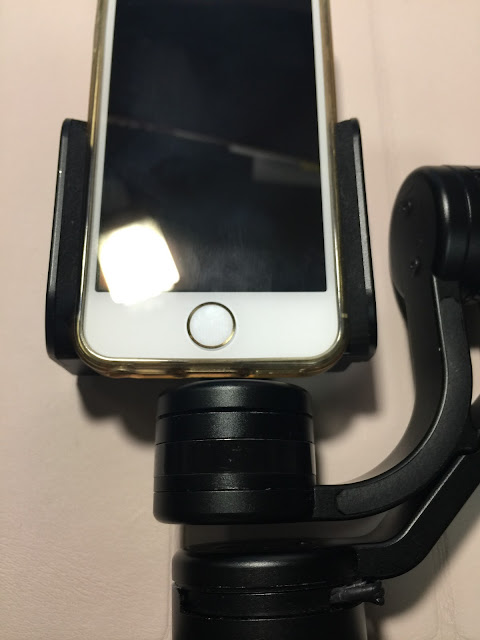
Swiftcam M3s + iPhone5s バランス調整後の動作テスト

専用コントローラーなのでパラメーターでの設定は出来ませんが、機種設定で少しごまかします。
前回はiPhone6を選択しましたが、当初のOtherに戻しました。もしかしたらOtherはその他小型端末って言う意味なのかも知れません。

設定後のテストがこちら。グルングルン回ります。実際の撮影とは違いますが、ここまで追従するだけでもすごいです。

2015年6月5日金曜日

SwiftCam-M3をアップグレードしてみた PID設定編

前回の「SwiftCam-M3をアップグレードしてみた IMU設定、Firmware更新編」に続き、PID設定編です。

基本はalexmos 8bitと同じでしょうから、「初期設定値」を参考に詰めていきたいと思います。

ところがなんかしっくり来ません。全体的にトルクが弱い感じ。調整するほどに変な動きになり、収集が付かなくなりました。

 ここで、ワンポイントテクニック!

 ・3軸ジンバルだからといって同時に調整する必要はありません。1軸毎に調整しよう。

 モーター出力設定で選択し調整すれば、どのくらいパワーを入れればいいかの目安値を見つけることが出来ます。その後、相互につめていけばいいのです。

 ちなみにモーターの配線を間違えてもここで修正出来ます。自分もROLLとYAWの配線を間違えており、ここで出力先を修正しています。一説によると基板表記のミスプリントもあるらしいのですが、今となっては真相は闇の中です。

 設定していく中で感じたのは、iPhone5sだとPitch軸からずれてしまうため強いトルクが必要になります。

Galaxy3ならPitch軸が合っているので、少ないトルクで安定します。

専用の金具を作るのはめんどうなので、今回はパワーで押し切ります。だって今までもこれで使ってきたのですから何とかなるはずです。

ということで、試行錯誤して出来上がったのがこちらです。

パラメーターはこんな感じ


2015年6月1日月曜日

SwiftCam-M3をアップグレードしてみた IMU設定、Firmware更新編

前回の「SwiftCam-M3をアップグレードしてみた 基板搭載編」に続き、IMU設定編です。

SimpleBGC 32-bit Tinyの初期設定を行います。

SimpleBGC GUIにつないで確認したところ、FirmwareはV2.43b9でした。最新版はV2.50b2なのですが、特に新しい物が良いわけではないのでそのまま使います。

 組立て後、再度パソコンに繋いで確認するとなにか変です。答えはすぐに分かりました。IMUが本体ではなく、外付けIMUで動作しています。

 初期設定では、カメラIMUのみでフレームIMUが無効になっているので、それかなと思い有効にしたところ。両方のIMUを認識したのですが、本体IMUがフレームIMUとして認識されているではないですか!!

動作状況をまとめると

 ・本体のみ
    ・本体IMU カメラIMU

 ・2ndIMU接続後
    ・本体IMU フレームIMU
    ・2ndIMU  カメラIMU

メーカーに確認したところ、

 メインとフレームIMUの入れ替えはファームウェア2.50以降でサポートされました。
アップデートすると、"Swap frame and main sensors"項目がでてきますのでこちらにチェックを入れることで反対に使えます。2ndIMUのADDRジャンパはTiny用オンボード、メイン、フレームとそれぞれ違うIDが振られていますので切断する必要ありません。


ということで、急遽Firmwareの更新をすることになりました。

通常の32bitでもさんざん行っていますので朝飯前の予定でした。

ところが世の中そんなに甘くありません。更新ボタンを押すと、
「FLASHジャンパーを閉じてから作業を続けろ」

と出ます。今までにない作業です。かなり狼狽えています。既にフラッシュジャンパは撤去しているので今更そんなこと言われても困ります。

しかたないので、臨時ジャンパを取付けて再チャレンジ。

先ほどの「FLASHジャンパー」の作業の続きに入ります。そうです、ROM更新です。ドキドキしながらOKを押すと。またエラー
DFUモードのデバイスが見つからないよ

メーカー曰く、

TinyのアップデートにはDFUドライバーが必要です。Windowsに標準でインストールされているドライバは対応されていませんのでいかのようにDFUドライバーをインストールして下さい。

Windows:
• Zadigをダウンロード http://zadig.akeo.ie/
• Zadigを実行. “Device"メニュー から"Load preset device..”を選ぶ。


• SimpleBGC_GUIアプリ内の”/conf/SimpleBGC 32bit board.cfg”を選択。
• WinUSBをインストール 

動作確認
  ・“FLASH”ジャンパーを閉じてUSBに接続(必ず接続前にジャンパーを閉じること)
  ・ Windowsが "SimpleBGC 32bit board"として新しいデバイスを認識することを確認
 自分の場合はメーカーからSTM32ボード用のドライバをダウンロードし、WindowsXP更新してしまいました。将来的にはWindows7で行わなければならないので、次回はこの方法を試そうと思います。

 やっとの思いで、ソフト更新に成功したのですが、Ver2.50b2にしても上手くSwapできない・・・・なぜだ。2ndIMUのジャンパカットしているせいか?

センサーを外すのが面倒なので、禁断のVer2.50b4を試してみる。

 おぉぉ、ちゃんと認識している!

IMUの認識が正常に終わったので、取付け向きの設定をします。

 ・Basicタブ-Sensorにて、CameraIMU かFrameIMUを選択しAUTOボタンを押すだけ。後はGUIの指示に従うだけで簡単に設定できます。

 自分の場合は、
   CameraIMU TOP:Y、RIGHT:X
   FrameIMU  TOP:Y、RIGHT:-Z
となりました。

 IMUキャリブレーションは、同じ場所のIMU Calibration Helperで出来ます。
サイコロを転がすように、前後左右に6面、CameraとFrameで同様に行います。

メイン画面に戻って、ジンバルの動作とセンサーの動きが合っていれば完了です。

2015年1月25日日曜日

NAZA-M Lite改 お遊び機の電圧キャリブレーション&ロス値設定

電圧アラームと飛行後の残量を確認したところ、乖離がかなりあったため電圧キャリブレーション行ってみました。そういえば、購入してから一度もやってなかったなぁ。

DJI NAZAM Assistant_2.20で電圧キャリブレーションを行います。「Calibration」ボタンを押して、現在の電圧を入力するだけの簡単な作業ですが、ショートが怖いのでテスタをあてるのも躊躇するかもしれません。

そんなときはこのようなパワーセンサーを入れると簡単に測定できます。キャリブレーション前後で0.2V近く誤差がありました。

アラーム閾値ですが、リポバッテリ残量は電圧から推測できるので、電圧設定=残%設定の意味があります。
 1stアラーム 11.4V → 35%
 2ndアラーム 11.2V → 19%

次にロス値を決めたいと思います。バッテリには内部抵抗があるので、飛ぶために使う電流の分だけ電圧降下が発生し、実際よりも電圧が下がって見えます。バッテリの種類や気温などの周辺環境によって変動するのであくまでも目安なのですが、これが大きくかけ離れていると正確な電池残量を把握することが出来なくなります。

概ね機体重量と動力システムの効率から求めることができるので、まずは機体総重量を確認します。FPV用に軽量コンパクトに作ったつもりが、1,200g近くありました。どうりでDJI 8045ペラで重く感じるはずです。

この重量を持ち上げる際の電流と、バッテリの内部抵抗から電圧降下を求めます。

・DJI 8045プロペラはDJI 8045 特性試験成績表より、
  Phantom純正2,200mAh 0.9V
  D-DINOGY 2,800mAh  0.5V
  TURNIGY 3,300mAh   0.4V

・9443折りたたみペラ 2枚は9443折りたたみペラ 2枚  特性試験成績表より、
  Phantom純正2,200mAh 0.8V
  D-DINOGY 2,800mAh  0.4V
  TURNIGY 3,300mAh   0.3V

バッテリの種類によって最大0.5Vも差が出ています。

仮に今の1st,2ndアラームの設定値で0.6Vロス値を入れると

3種類のバッテリを使うためとはいえ結構無茶をしているなぁと思います。

上昇や高速移動すると、アラームは手前で出始めるためある程度は予防出来ますし、メイン機ではテレメトリングがあるため、1stアラームを見落とすことはありませんが、この機体にはついていないので閾値を少しあげる必要がありそうです。

理想的な値として1stに180秒、2ndに90秒とすると、

う~ん、バラバラ。テレメトリを入れるか、本来の趣旨に沿って2,200mAhバッテリに絞ってセッティングしたほうが良さそうです。

2015年1月24日土曜日

Futaba T14SG と DJI Phantom 受信機 をバインドしてみた。

DJI Phantom1純正送信機も十分活用できたので、いつものFutabaT14SGに戻します。

センタースロットルは魅力ですが、送信機が二つになると運ぶのが大変です。

DJI Phantom 受信機にはいくつか種類があるのですが、自分の物はアンテナが2個あるVer 1.3と呼ばれる物です。同じVer 1.3も、2014/01頃を挟んで2種類存在しており、後期バージョンだとFutaba送信機とのバインドが記憶されないように制限されており、毎回バインドする必要があります。

幸い自分の物は2013/10頃の購入なので前者であるはずですが、試すまでは分かりません。
結果は、一度バインドすればOKの前期バージョンでした。よかったぁ。

バインド方法は簡単で、送信機をFASSTにした後に受信機のバインドボタンを押すだけです。


FASST-MULTを選択します。

黒いボタンがバインドボタンです。

DJI 純正送信機に戻す場合も、同様に送信機の電源を入れた後で、受信機のバインドボタンを押すだけです。

2015年1月21日水曜日

NAZA-M Lite改 お遊び機をHobbywing PLATINUM 30A OPTOへ交換

10AのESCだと何かと不安なので、Hobbywing PLATINUM 30A OPTOを購入しました。
本当はDJI 30A OPTOが良かったのですが、どこも在庫がないので仕方ありません。

BECが無いので、DJI同様にそのままNAZA-Mに接続できます。

モーターもPhantomと同じモーターを用意し、コネクタもESCに合う物を取付けました。

気がつくとAPOLLOの部品がほとんど無くなってきています。うぅぅむもMCもあるしもう一台作れそうな感じ。

接続して、マニュアルモードで試験運転したところ、いくつか違和感がありました。

・モーターの回転数が微妙に異なる。
・スロットルに対する反応が悪く、ローにするとモーターの回転が止まってしまう。

以上のことから、スロットル範囲がNAZA-Mの範囲に合っていないことが判明しました。
DJIのものならポン付けできますが、他社の物を付ける場合は設定が異なるので再調整が必要のようです。

仕方ないので、いったんNAZAから外し、スロットルレンジ設定を行います。
受信機からの出力レンジ幅は-1000~1000としました。

PLATINUM 30Aのスロットルレンジ設定方法は、
1.レンジ1000でESCの電源ON
2.「ドレミ」となった後、2秒ほど待つとビープ音が2回なりスロットルハイを記録
3.レンジ-1000にするとリボバッテリのセル数分ビープがなり、その後に長いビープ音がなりスロットルローを記録

以上で完了です。

設定後は、マニュアルモードでスロットルのローにしても回転が止まることはありません。いつもの回転音となり正常に設定できていることを確認できました。

2015年1月18日日曜日

NAZA-M Lite改 お遊び機にサーボジンバル付けてみた。(Phantom プロポ Firmware更新 & キャリブレーション)

実はブラシレスジンバルからスタートしたので、初サーボジンバルです。スムーズな動作は出来ませんが、構造がシンプルで軽量なのがGoodです。

これもApolloからの部品転用となります。やっと日の目を見ました。


DJI NAZAM Assistant_2.20でジンバルの設定をします。

・Servo Travel Limit
  → ジンバルの可動範囲の設定。干渉してぶつからない範囲で設定します。
   
Automatic Control Gain
  → 傾きに応じてサーボをどのくらい動かすかを設定します。数値が大きくなると角度に対して動作が大きくなります。水平を保つように調整します。

Manual Control Speed
  → X1スティックに対してどのくらいスピードで反応するかを指定します。

あれ? X1の値がおかしい・・・・・・、リニアに変化するはずなのに-780と1000の2値しか出てきません。

X1 Calibrationをしてみましたが変化なし。うぅぅむ、壊れたかな。

DJI Phantom純正プロポでX1を使うのは初めてなので、もしかしたら設定がおかしくなっているかもしれません。

DJI Phantom純正プロポのアップデート 同様にDJI Phantom RC Assistant_1.0で設定します。

おっ、Firmwareが1.0.1.11→1.0.2.26になっている。ついでに更新しよう ^^;

さて、X1の動きはどうかな? この画面でもX1はリニアに動いていませんでした。キャリブレーション後は1000~-1000でリニアに動作するなり解決です。

2014年12月30日火曜日

CM3000 pro 2.43b9に更新&フィルタを設定してみた

世間での評判も良さそうなので入れてみました。

PID値やモーター磁極数の自動設定は相変わらず役に立たないことが分かったので自力で設定します。Bluetoothがあれば簡単なのですが、ないので被覆をむいたケーブルを用意します。
試行錯誤した値がこちら、ディフォルトよりもPは多めに、Iは弱めに設定しています。特にYAWは弱めの方が良いのは前回から変わっていません。

今回の一番の売りはキャリブレーション機能の改善。グラフィカルな画面でどの面の校正を行っているのか分かる仕組みになっています。下のはZの+面の校正をやっている所です。

今まではフィルターを使っていませんでしたが、折角なので設定してみます。

モニタリングの受信拡張デバッグ情報をオンにして、FREQ_ROLL、FREQ_PITCH、FREQ_YAWを表示させます。止まっている状態ではこんな感じになります。
次にジンバルモーターを切った状態で、プロペラを回してみます。そうすると徐々に収束していきます。
スロットル中央くらいでは、綺麗に重なっています。
YAW軸が一番機体側なので、これに注目すると、スロットルの変動によって50~70Hzくらいの振動が発生しているようです。
これを参考にYAW軸に60Hz、幅20Hzのノッチフィルターを入れてみました。PITCHやROLLにも入れてみましたが、かえって振動が発生してしまい悪影響しかありませんでした。

飛行時に機体とジンバルを触って確認したところ、機体は振動しているのに対してジンバル側の振動はかなり小さくなっていることが確認できました。テスト飛行の様子はこちらです。かなり適当に飛ばしていますので酔わないように注意してください ^^;


2014年9月9日火曜日

FY-G3Ultra 3-Axis Handheld Gimbal Firmware Upgrade V1.10

9/1にV1.10がリリースされています。

更新方法はこちらにありますので、参考にどうぞ。


更新内容は、

1.ROLL軸の安定性を高めました。

2.振動や過負荷時の、IMUモジュールの姿勢安定性を向上しました。 IMUの初期化により、信頼性が向上します。

3.姿勢を制御する力を増やしました。


カメラ端での耐加重を比較したところ、
  V1.03
    50~60g
  V1.10
    60~70g
と軸の固定力が上がっています。

垂直にしたときに、YAW軸がブルブルする場合があるようですが、自分の所では発生しませんでした。

2014年9月6日土曜日

G.T.POWER 8S バッテリーチェッカー

テレメトリが使えない場合や、手持ちジンバルの様な単独システムで使えるかなと思い、購入してみました。
想定よりも大きめかな。
8セル対応ですが、そこまで使うことはないですね。
コネクタがずらりと並んでいます。
アラームが2個ついていて大音量です。

一セルあたりの電圧でアラームが鳴るのですが、2.7~3.8Vの範囲で設定できます。

設定や動作の様子です。うるさい場合はスピーカー部分にテープを貼ると効果的です。


G.T.POWER 8S バッテリーチェッカー

2014年7月21日月曜日

エアリウムは危険なので、練習機導入

 エアリウムは少しやばいと言うことが分かったので、高崎のFLIGHT-RCにTrenches EPPを調達しに訪問。ただ、見るからに組み立てが面倒ということが判明。なかなかベストな機体を捜すのは難しい物です。

ん? この機体はMULTIPLEX! これですよこれ、欲しい!

 話を聞くと店長?さんの愛機とのこと。練習機が欲しいとお願いしたところ譲っていただくことになりました。ありがとうございます。
 受信機もDelta-8なので、Futabaとそのままリンクさせることが可能です。ESCの値が100ではなく135だったのに少しはまりましたが、無事セッティング完了。
 今度は足がある飛行機です。
木のプロペラは初なので少しドキドキ
コネクタはTからXT60に変えました。電池はとりあえず、AR.Droneを流用。飛ぶかな?

夕方といってもまだ明るいのでフライには十分です。いつもの公園で試験飛行。芝生の上なので滑走させながら何度が浮かすことに成功! 確かに舵の効き方がメチャかかる。これなら狭い公園でもなんなく飛ばせそう。
 なんとが調子にのって飛ばしていると、手前に飛んで来ちゃったので(操作しているのは自分ですけど)、咄嗟にスロットルオフ。当然失速し頭から墜落・・・・・。

やっちゃいました、ポッキン(≧∇≦)
シャフトの根元には溝が切ってあるので、安全装置が働いたようです。シャフト交換してまたチャレンジです。
取り敢えず、手持ちのパーツで修復。モーターが出っ張ってるけど仕方ないよね。

本体430g 電池103g 合計533g
このモーターとDJI1038との組み合わせなら700gくらいは出るのでへっちゃらだよね?
あっ、電池がヘッポコだからきついかな・・・・

2014年7月5日土曜日

FY-G3 Ultra 3-Axis Handheld Gimbal Firmware Upgrade V1.03

7/4にV1.03がリリースされています。

更新内容の記載は無いのですが、自分のバージョンは1.02でした。

更新の際にかなりトラぶったので作業メモ

・注意 本体のコネクタはUSBではありません。専用ケーブルを経由して接続しますので決してUSBケーブルを差さないでください。お約束で、差してしまったのですが、壊れなくて良かったです。

・USBドライバーのインストール。
 USB-シリアル変換アダプタです。PL2303とCP2102の両方があるようですが、FY-G3Ultraに付属のものはCP2102です。ここで半日悩みました ^^;
  Feiyu Tech New USB Driverをインストールします。

上手くいけばこうなります。COM3で認識してますね。

更新ソフトとファームを用意します。
・ 【3-Axis】FY-G3 Gimbal Update Software And Manual For 3-Axis (2014.7.4)
・ FY-G3Ultra 3-Axis Gimbal Firmware V1.03 (2014.7.4)

ソフト更新方法。

【接続】
・ジンバルの電源を切った状態で専用ケーブルをを接続します。
・アダプタをパソコンに接続すると、ジンバルのランプが点灯します。
・「FY-Gimbal Update For 3-Axis.exe」を起動します。
・パソコンで認識しているCOMポートを選択し、「OPEN」を押します。今回はCOM3となります。
・「OPEN FILE」を押し、「FY-Gimbal-3AXIS-V1.03.bin」を選択します。
・ジンバルの電源を入れます。そうすると現在のファームウェアバージョンが表示されます。
既にVERSION 1.03と表示されている場合は更新の必要はありません。
・RCの神様に祈りながら「UPDATE」を押します。更新中は絶対に電源を切ったりケーブルを抜いたりしないようにしましょう。

転送が終了すると。「SEND OK」とでますので、「OK」を選択後、「CLOSE」で終了させます。

ジンバルの電源をOFF/ONすれば新ファームで起動します。

Youtubeを検索したら、更新の模様がありました。機種は違いますが、イメージはつかめると思います。